最新アップデート情報
おそうじクラウド導入手順
おそうじクラウドを初めてご利用になられる方へ向けた設定マニュアルです。
導入ステップに沿った説明になっておりますので、順番通りに設定を行うと、簡単におそうじクラウドを設置する事ができます。
STEP
管理画面にログインする
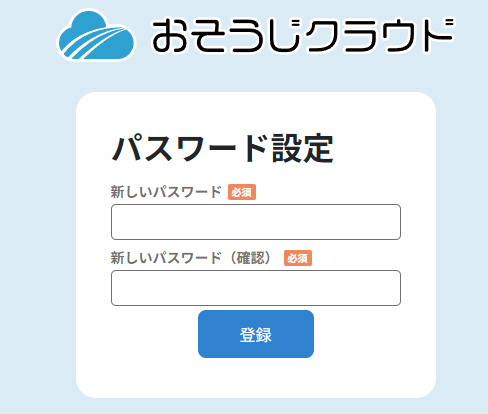
「○○○.osouji-cloud.net」(○○○はご自身で設定したサブドメイン)に、登録したメールアドレスとパスワードでログインする。
STEP
設定を行う
管理画面の左側メニューの「マスタ管理」のサービスとクーポン、「設定」項目を登録する
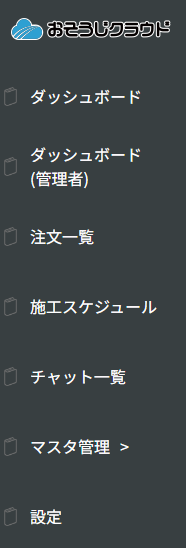
メニューの<< 設定 >>から下記項目の登録を行う
✅基本情報
ショップ情報・銀行口座・支払方法・会請求書文言・ロゴ角印登録
✅ユーザー・チーム
ユーザー:このシステムのスタッフ、オペレーター、管理者の登録と編集を行います。
チーム:施工スケジュールを割り当てる際に使用するチームの登録と編集を行います。
✅カスタム項目
注文カスタム項目:注文時にお客様に入力していただく項目を設定できます。
注文確認項目:注文確定時にお客様に確認していただく項目を設定できます。
注文一覧設定:注文一覧の列名と並び順などを設定できます。
✅その他
都道府県:サービス提供対象の都道府県と表示順を設定します。
ポイント設定:ポイント機能を使う際の設定を行います。
Googleログイン設定:顧客にGoogleアカウントによるログインを許可する場合に設定します。ご利用にはGoogleクラウドコンソールでの設定が必要です。
メニューの<< マスタ管理 >>から下記項目の登録を行う
✅サービス
換気扇クリーニングやエアコンクリーニングなど御社で行っているサービスを登録します。登録したサービスのタグをコピーして御社のホームページに貼り付けます。
✅クーポン
クーポンを発行する際の設定を行います。