注文が入ると登録したメールアドレスに連絡が入ると同時に、注文明細に注文が追加されます。注文一覧から確認しましょう。
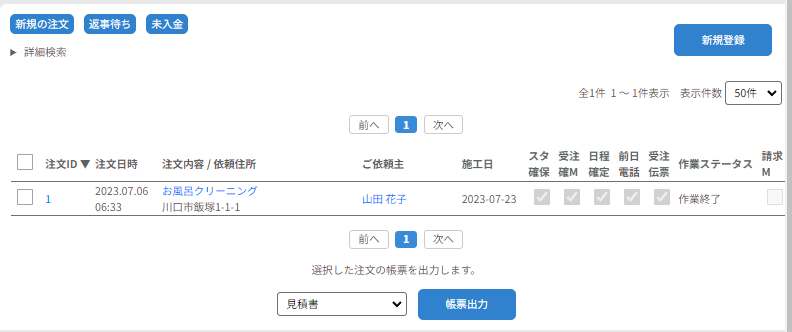
1.注文内容を見て、現場スタッフの手配と作業予定日を決める。注文IDまたは注文内容をクリックすると、注文詳細を見ることが出来ます。
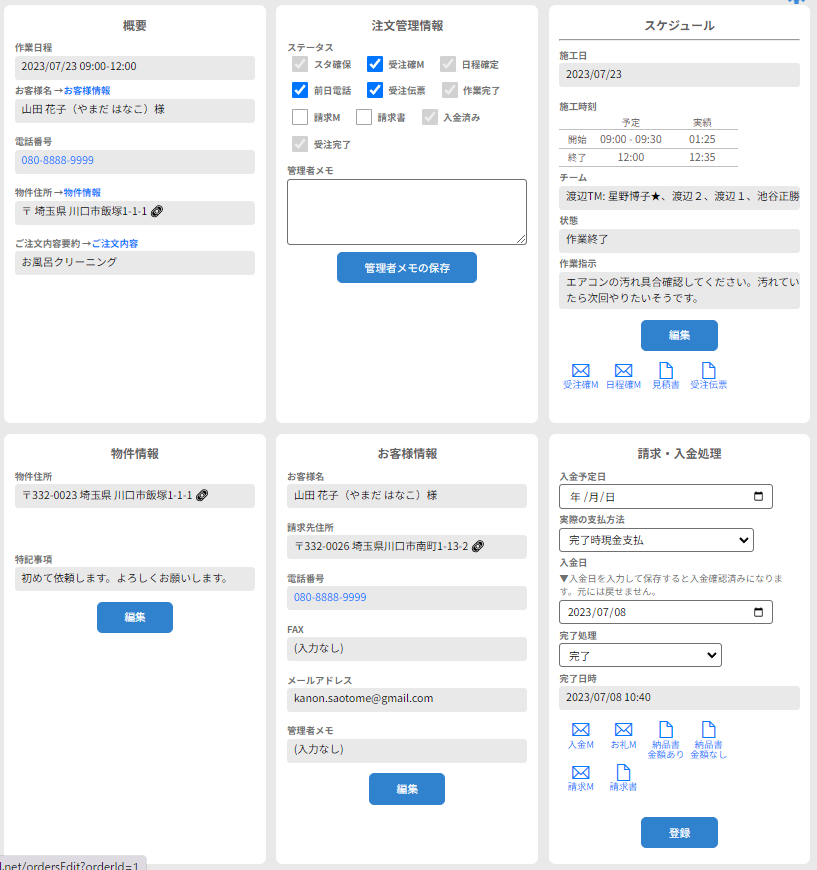
2.注文内容をよく見て、現場スタッフの手配と作業予定日を決める。注文内容や作業希望日などを確認しながら、「この注文は、どの担当スタッフが適任なのか?」「作業日はいつなら組めるか」をイメージする。内容を把握したら、スケジュールの「編集」ボタンをクリックする。
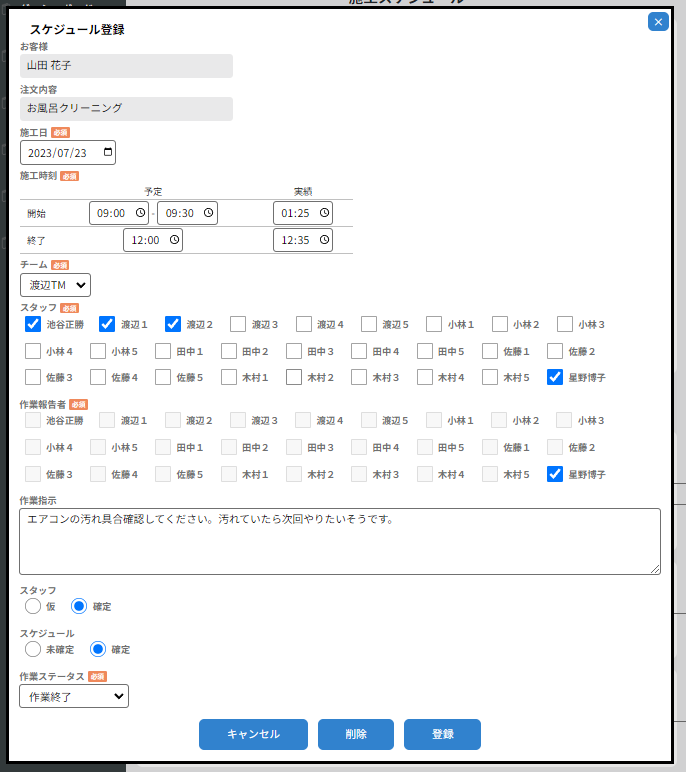
施工日、施工時刻、チーム、スタッフ、作業報告者、作業指示、スタッフ(仮・確定)を入力して「登録」ボタンをクリックする。
※予定開始時間は「9:00~9:30」と幅をとることも可能ですが、「9:00~」と指定することも出来ます。
3.受注確認メーッセージのアイコンをクリックし、チャット画面に移動する
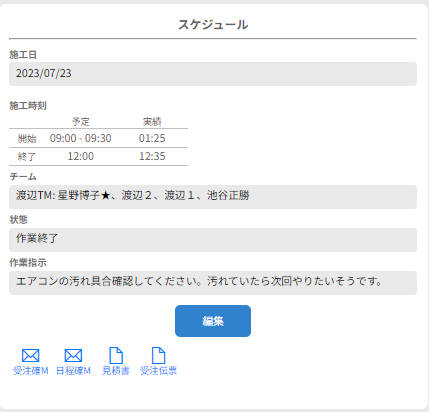
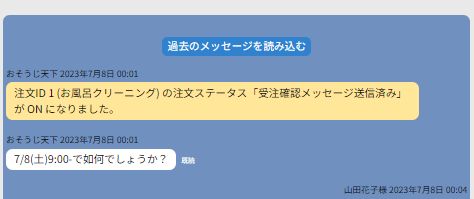
受注確認メーッセージを送ると、自動的に注文一覧の「受注確M」にチェックが入る
4.お客様から日程確認OKのチャットが来たら、「日程確認メッセージ」をチャットで送る
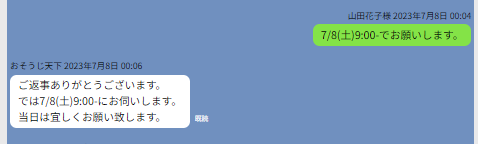
日程確定メーッセージを送ると、自動的に注文一覧の「日程確M」にチェックが入る
5.現場スタッフに「注文が確定された」その旨、連絡を入れる
⇒ 現場スタッフは、システムにログインして自分が担当の注文情報を見たり、受注伝票印刷することが出来る
作業日当日、現場スタッフが現場入りした時と現場から出た時間にタイムスタンプを押してもらう。また同時に作業報告を入力してもらう。
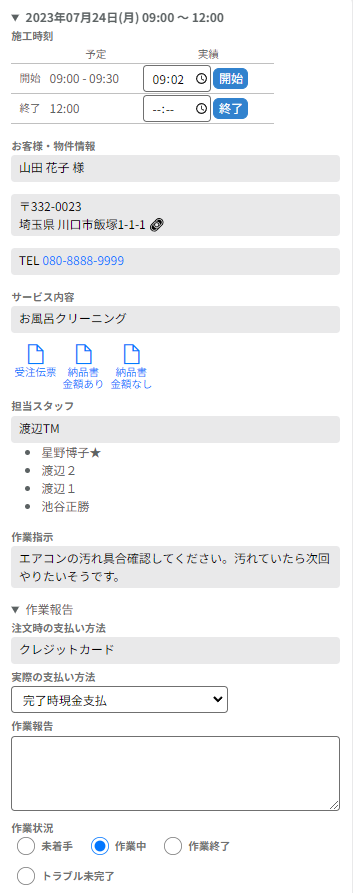
⇒ システム管理者は、現場ごとに「現場入りした」「作業中」「作業終了した」かを判断することが出来る

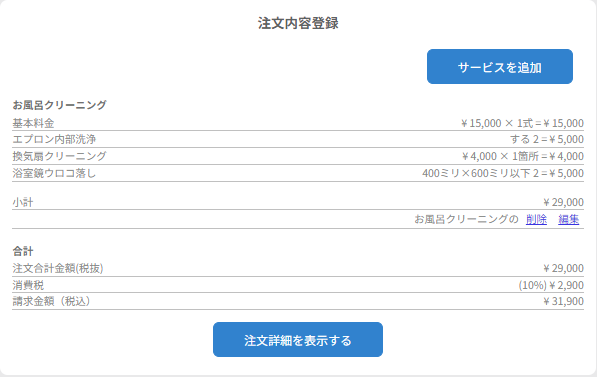
⇒ 当日、作業内容の変更や一部キャンセルなど発生した場合は、現場スタッフがスマホから注文の変更を行うことが出来る(金額は自動計算なので間違える心配がありません)※「管理者」権限があるスタッフのみ変更できる。
作業報告を確認して、入金チャットや請求チャトを送る、または請求書を郵送する
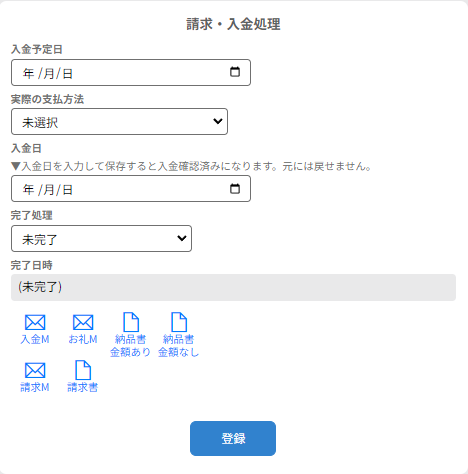
⇒ 現金、クレジット決済、QRコード決済など即時入金を確認できた場合は、入金チャットを送り処理を完了させる
⇒ 銀行振込など後払いの場合、請求チャットまたは請求書を送る → 実際に入金が確認出来たら入金チャットを送り処理を完了させる